


HazeOver – Dimmer de Distrações para Mac
Reduza as distrações e concentre-se na sua tarefa atual
Muitas janelas para gerenciar? Já digitou na janela errada? Grande tela? Ou está perdido com vários monitores? HazeOver foi feito para você! Este app destaca automaticamente a janela ativa, atenuando todas as janelas em segundo plano.
A versão atual requer macOS Ventura 13 ou posterior. Consulte outras versões. Compatível com macOS 27 Golden Gate. Versão de Avaliação
 Experimentar com Setapp
Como Aumentar a Produtividade no Mac com HazeOver
- Ajude-se a focar em uma coisa de cada vez. Especialmente se você se distrai facilmente.
- Gaste menos tempo gerenciando janelas. A bagunça não vai mais te incomodar.
Não precisa minimizar, fechar ou esconder janelas para manter seu espaço de trabalho limpo e organizado. - Veja instantaneamente qual janela está ativa, graças ao contraste extra.
Digite, cole e acione atalhos sem ficar na dúvida. - Tem uma tela maior? Então usar tela cheia pode fazer menos sentido.
HazeOver ajuda a evitar a sensação de sobrecarga com muitas janelas. - Vários monitores? Veja qual tela está ativa, ou destaque janelas em cada monitor.
- Ajuda a reduzir o cansaço visual e o ofuscamento geral da tela.
Complementa o Modo Escuro atenuando o conteúdo claro ao fundo. - Trabalhando à noite? Diminua o brilho da interface sem sacrificar a legibilidade ou precisão de cores da janela ativa.
- Feito para funcionar o tempo todo no seu Mac, meticulosamente otimizado ao longo dos anos para usar pouquíssima memória e energia.
Multitarefa intensa drena sua energia. Páginas web, emails, mensagens de chat e gatinhos fofos 😼 te encaram do plano de fundo — todos lutando pela sua atenção. E você só tem uma quantidade limitada dela.
Você está totalmente concentrado. Aí aparece uma janela aqui, outra ali, você continua escondendo e minimizando, elas vão se acumulando… Ótimo. Agora você está sobrecarregado e perdeu o fio. Respire fundo, ative o HazeOver e finalmente se concentre no que importa.
HazeOver automaticamente destaca a janela ou app em primeiro plano conforme você alterna. Coisas menos importantes esmaecem suavemente para o plano de fundo, ajudando você a manter o foco e a produtividade.
Personalize a intensidade da atenuação e a velocidade da animação conforme sua preferência — seja uma sombra suave para guiar sua atenção ou um plano de fundo escuro e forte para imersão total.
- A mesa é automaticamente revelada quando usada.
- Alterne o sombreamento com um atalho de teclado ou ajuste a intensidade com um gesto.
- Use ajustes de atenuação separados para aparência escura e clara.
- Pressione a tecla fn para desativar rapidamente a atenuação ao arrastar entre apps.
- Controle ou automatize HazeOver com o app Atalhos, Filtros de Foco e AppleScript.
Melhore seu fluxo de trabalho e conforto visual com HazeOver.
O HazeOver realmente ajuda? Foi destaque em







 Destaque da Apple na Mac App Store

“Eu uso o HazeOver há tanto tempo que fico até confusa quando uso um Mac sem ele.”

“Quando o assunto é produtividade, as ferramentas certas podem fazer toda a diferença. […] Experimente estas preciosidades da produtividade”

“O [HazeOver] escurece tudo menos a janela superior para ajudar você a focar no trabalho. Use para dar uma cara profissional a capturas de tela e gravações.”

“Ao permitir a automatização de tarefas frequentes ou chatas, o Atalhos se tornou um dos apps de produtividade favoritos no Mac. […] Confira estes apps do Mac que funcionam com o Atalhos”

“Take Focus further […] With the new Focus filters in macOS Ventura, apps can customize what you see based on the Focus you’ve enabled.”
Notícias e Atualizações 

HazeOver 1.9.8 + macOS 27 Golden Gate
- Updated for macOS 27 Golden Gate.
- Change HazeOver settings directly from Spotlight and assign quick keys to actions.
- Fixed: menu bar icon scrolling did not work on macOS 27.
- Fixed: clicking the Dock icon could leave multiple windows highlighted.

“What HazeOver does is highlight the active window by dimming all background windows. That’s it. But it does this simple task with aplomb, and it makes a significant difference in the day-to-day usability of MacOS. Not just MacOS 26 Tahoe — all recent versions of MacOS suffer from a design that makes it difficult to distinguish, instantly, the frontmost (a.k.a. key) window from background windows. Making all background windows a little dimmer makes a notable difference.”
— John Gruber
Learn More →
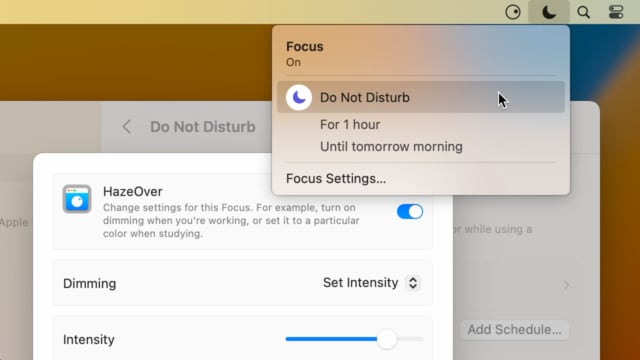
Set up a Focus Filter to toggle HazeOver dimming or set its intensity and color automatically depending on which Focus mode you have activated. For example, you could have dimming turned on when switching to a Work focus or get it set to a particular color when studying.
Read the Automation Guide for details and inspiration.
Learn More →
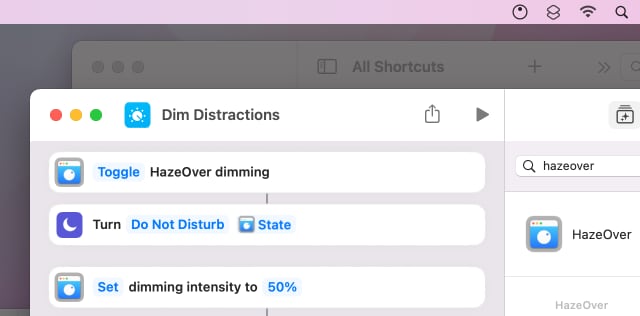
Control HazeOver dimming state and settings with Shortcuts app on macOS Monterey. Combine with other apps and settings to set up your perfect environment. For example, you can turn on HazeOver, Dark Mode, and Do Not Disturb with a single keyboard shortcut. On all macOS versions you can use AppleScript.
Read the Automation Guide for details and inspiration.
Learn More →
HazeOver 1.8.6 + Light/Dark Settings
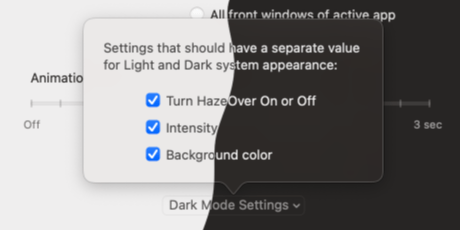
New: Dynamic settings for Light and Dark system appearance.
Dimming settings can be set to change automatically when using Auto Appearance on macOS Catalina (System Preferences > General). For example, dimming can switch on along with Dark Mode. Or have different dimming intensity and color when using the light appearance.
Such settings will be saved and applied independently for Dark and Light appearance. See HazeOver Preferences > Advanced > Dark Mode Settings.
Opiniões de Clientes: 
Baseado em 3133 avaliações e comentários recentes da Mac App Store no mundo todo
Muito bom!
Esse app vale cada centavo. Testei outros com a mesma funcionalidade, mas ele é muito superior em desempenho e qualidade na renderização. Vale muito a pena. Tornou-se essencial para mim.
Simples, prático e eficiente
Gostei demais... Faz muito bem aquilo que ele se propõe a fazer! Recomendo a todos!
Legal!
É muito útil, principalmente por ser automático. Gostei do novo visual.
A permanent addition to my desktop
This program has redefined what I view as “comfortable” on my desktop, and it has become a permanent resident on my status bar. I rarely disable it, but love the fact that I can quickly and easily do so using the taskbar icon. It does exactly what it says. Five stars.